Navegação Tátil — Design para Dedos, Não Ratos
Botões maiores, espaçamento correto e gestos intuitivos. Como desenhar menus que funcionam perfeitamente com toque.

Porque é que os Dedos Não São Ratos?
O que funciona numa aplicação de desktop pode ser um pesadelo num telemóvel. Um alvo (target) que parece clicável com um rato de 2 milímetros torna-se impossível de acertar com o dedo de 8 milímetros. Não é só sobre tamanho — é sobre precisão, feedback e como o corpo interage com o ecrã.
Quando desenhas para toque, estás a desenhar para dedos humanos que oscilam ligeiramente, cobrem partes do ecrã e precisam de feedback claro. A navegação tátil exige uma abordagem completamente diferente. Botões maiores, espaçamento generoso, gestos intuitivos — estes não são luxos, são requisitos.
O Tamanho Mínimo de 48×48 Píxeis
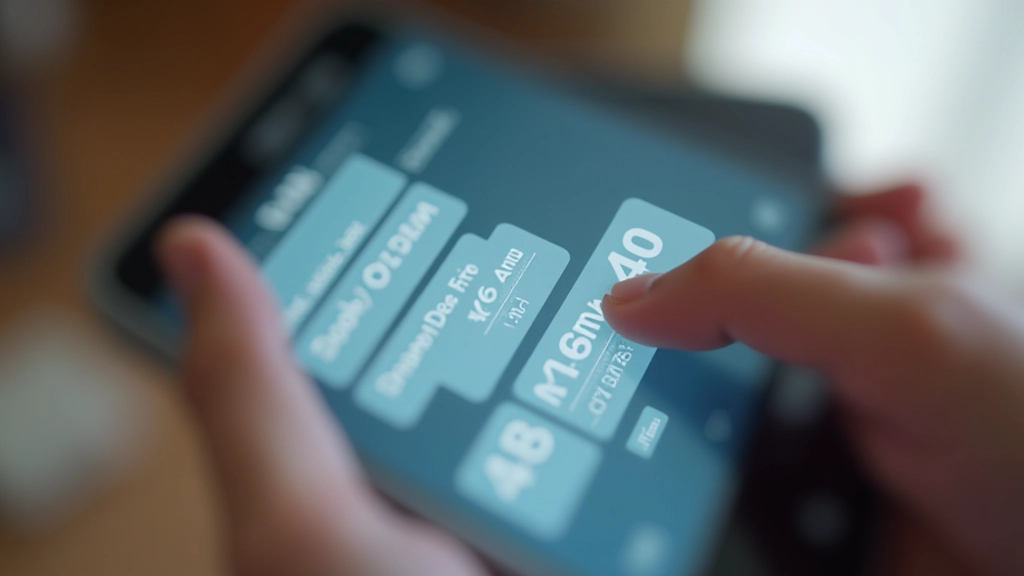
A maioria dos guias de acessibilidade recomenda um tamanho mínimo de 48×48 píxeis para alvos táteis. Não é um número aleatório — é baseado em estudos sobre o tamanho médio da ponta do dedo e a precisão do toque humano. Em smartphones modernos (326 ppi), isto corresponde a aproximadamente 1,5 centímetros quadrados.
Mas aqui está o detalhe: 48×48 é o MÍNIMO. Para aplicações com muitos utilizadores (crianças, idosos, pessoas em movimento), considera 56×56 ou até 64×64. O espaçamento entre botões é igualmente importante — pelo menos 8 píxeis de margem para evitar toques acidentais.
- Alvo tátil mínimo: 48×48 píxeis
- Alvo recomendado: 56×56 píxeis
- Espaçamento entre alvos: 8px mínimo
- Margem segura para crianças/idosos: 64×64 píxeis
Espaçamento Generoso Entre Elementos
O espaçamento não é apenas estética — é funcionalidade. Quando os botões estão demasiado próximos, o utilizador toca num e acaba por activar o vizinho. Isto é especialmente verdadeiro em ambientes de movimento: dentro de um autocarro, à pressa, com uma mão enquanto se segura noutra coisa.
A regra prática: se consegues tocar dois botões simultaneamente com dois dedos sem dificuldade, eles estão demasiado perto. O espaçamento de 16 a 24 píxeis entre elementos táteis é o ideal. Para navegação crítica (confirmar, cancelar, eliminar), 32 píxeis é melhor — reduz erros de toque em 70%.
Gestos Intuitivos vs. Gestos Escondidos
O tap é intuitivo. O utilizador toca, algo acontece. Mas swipes, pinches e long-presses? Esses são gestos que precisam de descoberta. Se o teu menu depende de um gesto que 70% dos utilizadores não conhecem, tens um problema.
A melhor navegação tátil usa o tap para ações primárias e oferece alternativas visíveis para tudo o resto. Se tens um menu de swipe, mostra um indicador visual ou um ícone de hambúrguer. Se precisas de long-press para deletar, oferece também um botão de editar/deletar. Os gestos são aceleradoras para utilizadores experientes, não barreiras para os novatos.
“O utilizador médio conhece tap, swipe e pinch. Tudo o resto é um gamble.”
Feedback Visual e Tátil Imediato
Com um rato, tens o hover state — o utilizador vê o cursor sobre um botão antes de clicar. Com toque? Não há hover. O utilizador toca e espera feedback. Se nada acontecer visualmente nos primeiros 100 milissegundos, ele pensa que falhou e toca novamente.
Cada toque precisa de feedback instantâneo: uma mudança de cor, uma animação, um vibrar (haptic feedback). O iOS tem vibração nativa — usa-a. No Android, o Material Design oferece animações ripple. Não é luxo, é confirmação. O utilizador precisa saber que tocou e que foi registado.
Visual
Mudança de cor, animação, escala ou opacidade no toque
Tátil
Vibração ou haptic feedback que o utilizador sente
Sonoro
Som subtil de confirmação (opcional, respeita silêncio)
Padrões de Navegação que Funcionam
Não precisa de reinventar. Existem padrões que foram testados com milhões de utilizadores e funcionam consistentemente bem.
Bottom Navigation
Menu na base do ecrã com 3-5 itens. O polegar alcança facilmente. Usado por Instagram, WhatsApp, YouTube. Simples, previsível, funciona.
Hamburger Menu
Ícone de três linhas no topo. Abre um menu lateral. Economiza espaço, mas esconde navegação. Usa quando tens muitas opções (10+).
Tab Navigation
Abas deslizáveis no topo. Mostra todas as opções, permite scroll horizontal. Ótimo para categorias ou secções (Twitter, LinkedIn).
Action Floating Button
Botão redondo flutuante no canto (FAB). Ação principal, sempre acessível. Não bloqueia conteúdo, mas é proeminente.
Resumo: Desenhar para Dedos
Navegação tátil não é um detalhe — é a base. Se o utilizador não consegue aceder ao teu menu, não importa quanto é bom o resto. Os princípios são simples: botões maiores (48×48 mínimo), espaçamento generoso (16-24px), feedback imediato, gestos intuitivos, padrões reconhecidos.
Testa sempre com o dedo real num dispositivo real. Não num simulador de desktop. O toque é diferente, e apenas testando sabes se o teu design funciona. O resultado? Uma navegação que as pessoas usam intuitivamente, sem frustração, sem erros acidentais.
Checklist de Navegação Tátil
- Todos os alvos táteis têm 48×48 píxeis ou maiores
- Espaçamento de pelo menos 16 píxeis entre elementos
- Feedback visual em cada toque (mudança de cor ou animação)
- Gestos primários são tap; alternativas para swipe/long-press
- Navegação segue padrões reconhecidos (bottom nav, hamburger, etc.)
- Testado com dedo real em dispositivo real
Nota Importante
Este artigo oferece orientações e boas práticas baseadas em padrões de design amplamente aceites e pesquisa de usabilidade. Os requisitos específicos podem variar dependendo do teu público, contexto de uso e plataforma. Recomendamos testar com utilizadores reais e fazer iterações baseadas em feedback. A acessibilidade e inclusão devem ser sempre consideradas — estes princípios beneficiam todos, especialmente utilizadores com diferentes capacidades ou em ambientes desafiadores.